איך מעתיקים צבע מבלוק לבלוק
רוצים שכמה בלוקים בדיוור יהיו באותו צבע בדיוק? מעתיקים את קוד הצבע מבלוק אחד ומדביקים בשני.
שלב 1: לוחצים על הבלוק שהצבע שלו מוצא חן בעיניכם
בעורך הגרירה לוחצים בתוך הבלוק. נפתח חלון עריכה עם שתי לשוניות: "ערך תוכן" ו"עיצוב בלוק".
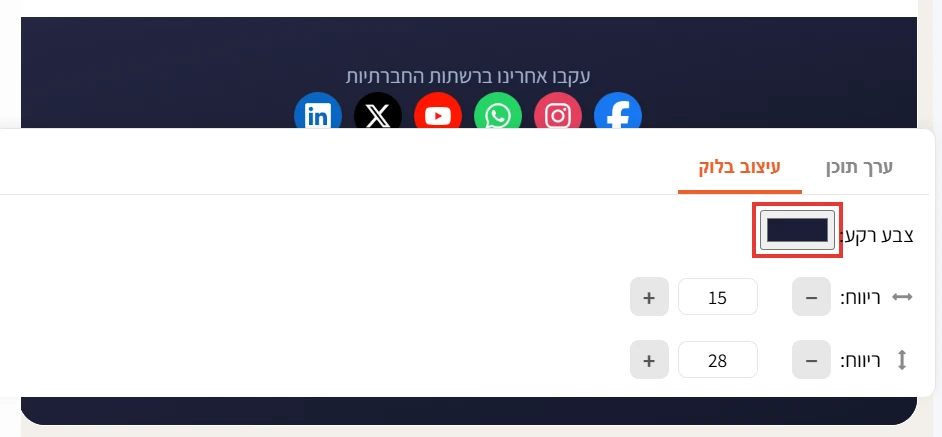
שלב 2: פותחים את "עיצוב בלוק" ולוחצים על ריבוע הצבע
בלשונית "עיצוב בלוק", ליד "צבע רקע", מופיע ריבוע בצבע הבלוק. לוחצים עליו.
שלב 3: מעתיקים את קוד הצבע
נפתח חלון בחירת הצבע של הדפדפן. בתחתית החלון מופיע ערך הצבע. אם מוצגים שלושה מספרים (RGB), לוחצים על החיצים שליד הערך עד שמופיע קוד שמתחיל ב-# (למשל #1B1E36). מסמנים אותו ומעתיקים (Ctrl+C).
שלב 4: מדביקים בבלוק השני
לוחצים על הבלוק השני, פותחים שוב "עיצוב בלוק" ולוחצים על ריבוע הצבע. בחלון שנפתח מדביקים את הקוד (Ctrl+V) במקום הקוד הקיים, ולוחצים מחוץ לחלון. הבלוק מקבל את אותו צבע. בסוף לוחצים "שמור והמשך".
שאלות נפוצות
לא רואים קוד צבע, רק ריבוע. איפה הקוד?
הקוד מופיע אחרי לחיצה על הריבוע, בחלון בחירת הצבע שנפתח. אם מוצגים מספרי RGB, לוחצים על החיצים שליד הערך כדי לעבור לקוד שמתחיל ב-#.
אפשר להעתיק גם צבע של טקסט?
כן. צבע הטקסט נבחר בסרגל עריכת הטקסט, בכפתור צבע הטקסט. ההסבר המלא נמצא במדריך עיצוב הטקסט.
הצבע לא השתנה אחרי ההדבקה
ודאו שהקוד מתחיל ב-# ושיש בו שש אותיות או ספרות, ולחצו מחוץ לחלון בחירת הצבע כדי שהשינוי ייקלט. אחר כך שמרו את הדיוור.