איך מוסיפים תיבת טקסט
בעורך הגרירה כל חלק בדיוור הוא בלוק. שלושה צעדים ויש לכם תיבת טקסט חדשה.
בעורך הגרירה כל חלק בדיוור הוא בלוק. שלושה צעדים ויש לכם תיבת טקסט חדשה. המדריך מתאים לעורך הגרירה בממשק החדש של מסר 10.
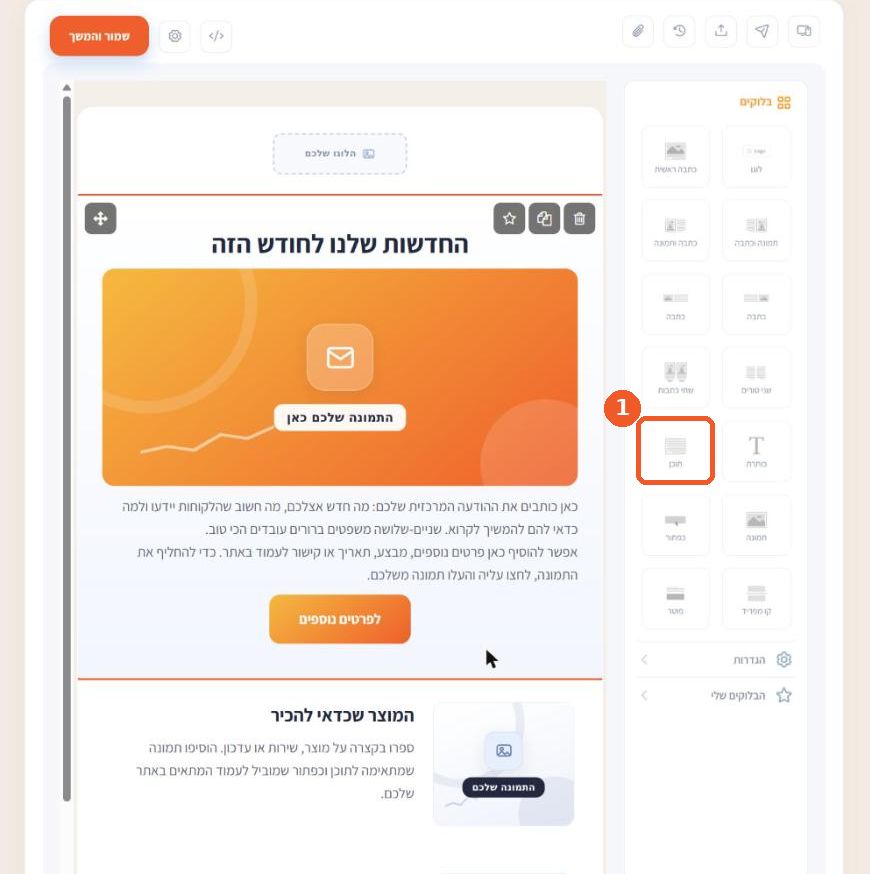
שלב 1: גוררים את בלוק "תוכן"
בלוח בלוקים שמימין לעורך, תופסים את הבלוק תוכן וגוררים אותו לתוך הדיוור, למקום שבו רוצים את הטקסט.
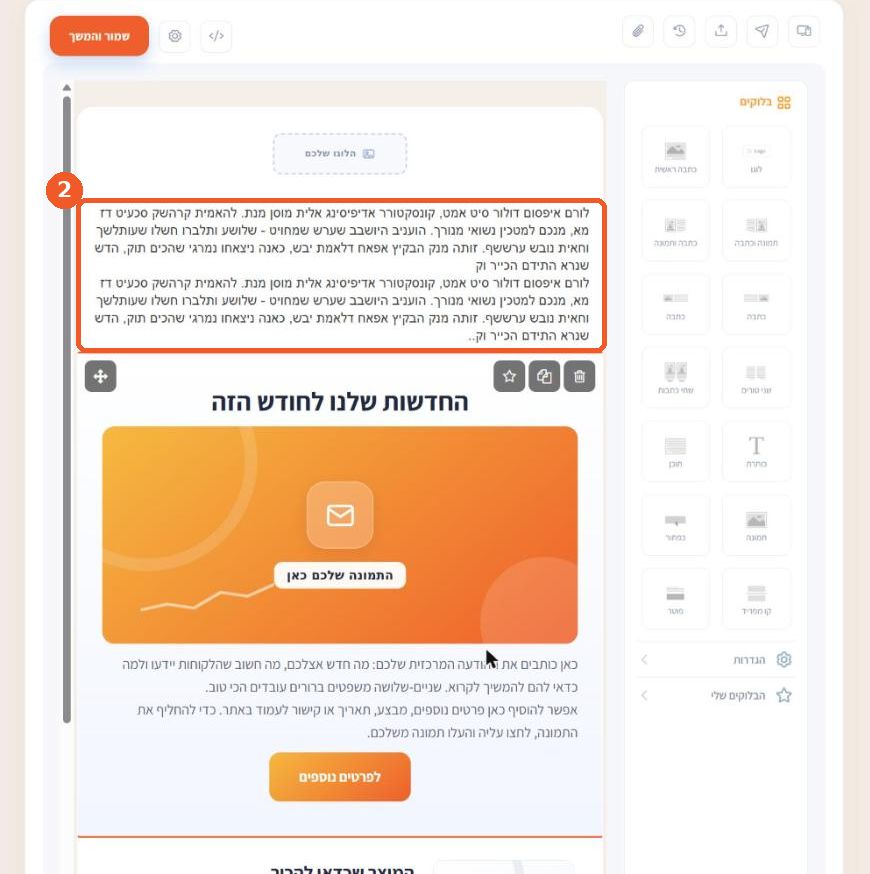
שלב 2: הבלוק נוסף לדיוור
כשמשחררים את העכבר, תיבת טקסט חדשה מופיעה במקום שבחרתם, עם טקסט לדוגמה שאפשר להחליף.
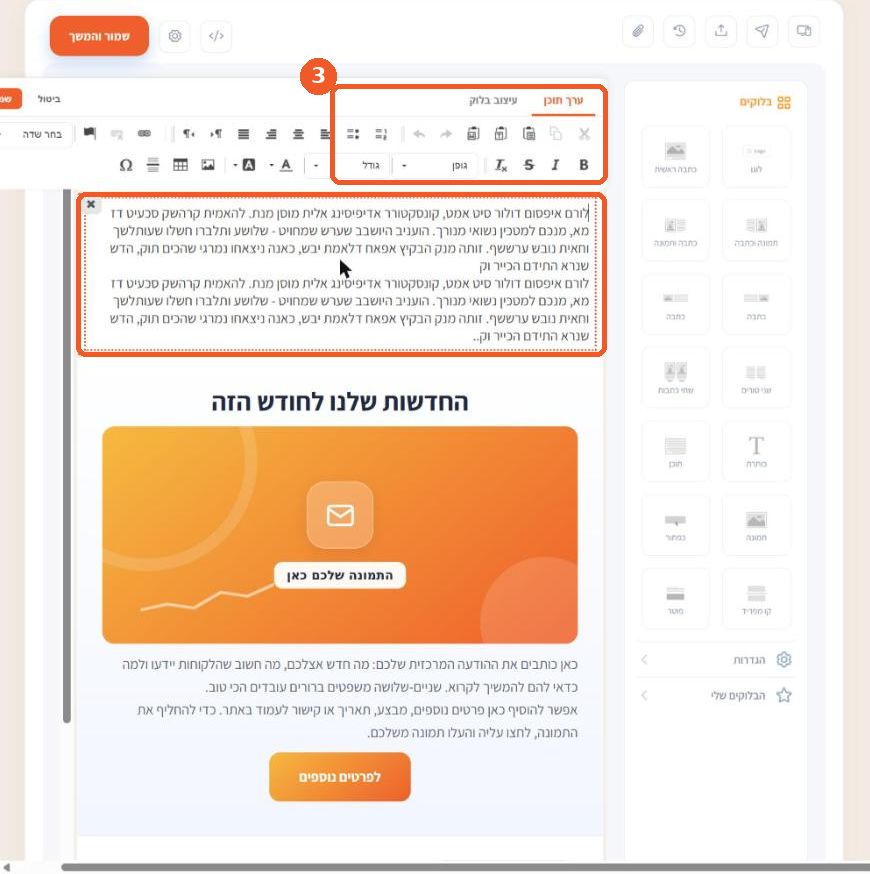
שלב 3: לוחצים בתוך התיבה וכותבים
לוחצים בתוך התיבה ונפתח סרגל העריכה: גופן, גודל, הדגשה, צבע, יישור וקישור. בלשונית עיצוב בלוק משנים רקע, מסגרת ומרווחים של התיבה כולה.
טיפ: כשמעבירים את העכבר על בלוק מופיעים כפתורים להזזה, שכפול, שמירה ב"הבלוקים שלי" ומחיקה. בסיום לוחצים שמור והמשך.
שאלות נפוצות
איך מוסיפים טקסט לדיוור בעורך הגרירה?
גוררים את הבלוק "תוכן" מלוח הבלוקים שמימין לתוך הדיוור, לוחצים בתוך התיבה החדשה וכותבים. סרגל העריכה מאפשר לשנות גופן, גודל, צבע ויישור.
איך מוחקים תיבת טקסט?
מעבירים את העכבר מעל הבלוק ולוחצים על אייקון הפח שמופיע מימין למעלה.