חיבור דף נחיתה לרשימת תפוצה
מחברים פעם אחת את ActivePage לחשבון מסר 10, ומאז כל מי שנרשם בדף הנחיתה נכנס לרשימת התפוצה שבחרתם.
המדריך מתאים לממשק החדש של מסר 10. עובדים בממשק הקלאסי? המדריך לממשק הקלאסי. בממשק החדש, הפריט דפי נחיתה בתפריט הצד פותח את מערכת דפי הנחיתה ActivePage.
שלב 1: מעתיקים את מפתח ה-API ממסר 10
במסר 10 מעתיקים את מפתח ה-API של החשבון, לפי המדריך איך רואים את מפתח ה-API במערכת.
שלב 2: מחברים את ActivePage לחשבון מסר 10
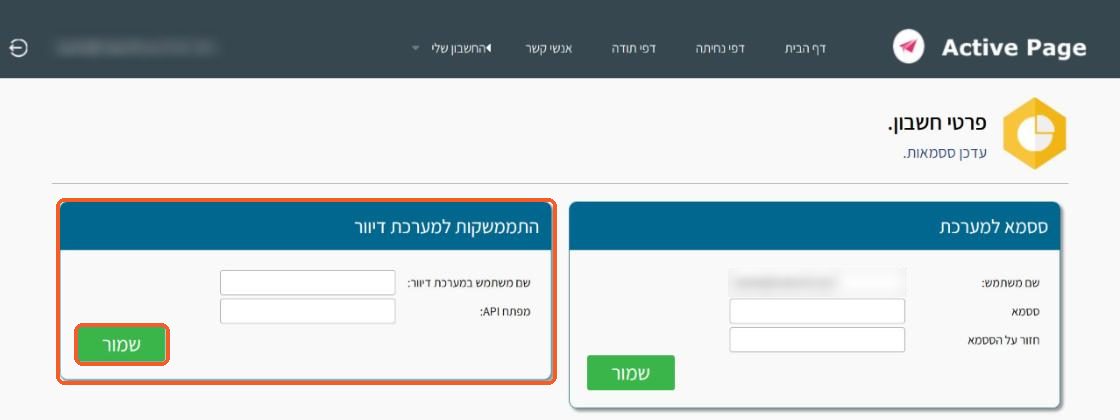
- ב-ActivePage פותחים את החשבון שלי ובוחרים ניהול ססמאות.
- בתיבה התממשקות למערכת דיוור כותבים בשדה שם משתמש במערכת דיוור את שם המשתמש שלכם במסר 10, ובשדה מפתח API מדביקים את המפתח שהעתקתם.
- לוחצים שמור.

שלב 3: בוחרים לאיזו רשימה ייכנסו הלידים
- פותחים את דף הנחיתה לעריכה וממשיכים בשלבים עד שלב ניהול לידים.
- בתיבה אופן קבלת העדכון מסמנים הוסף לרשימת תפוצה במערכת הדיוור ובוחרים את הרשימה מהרשימה הנפתחת.
- לוחצים המשך ומסיימים את השלבים.
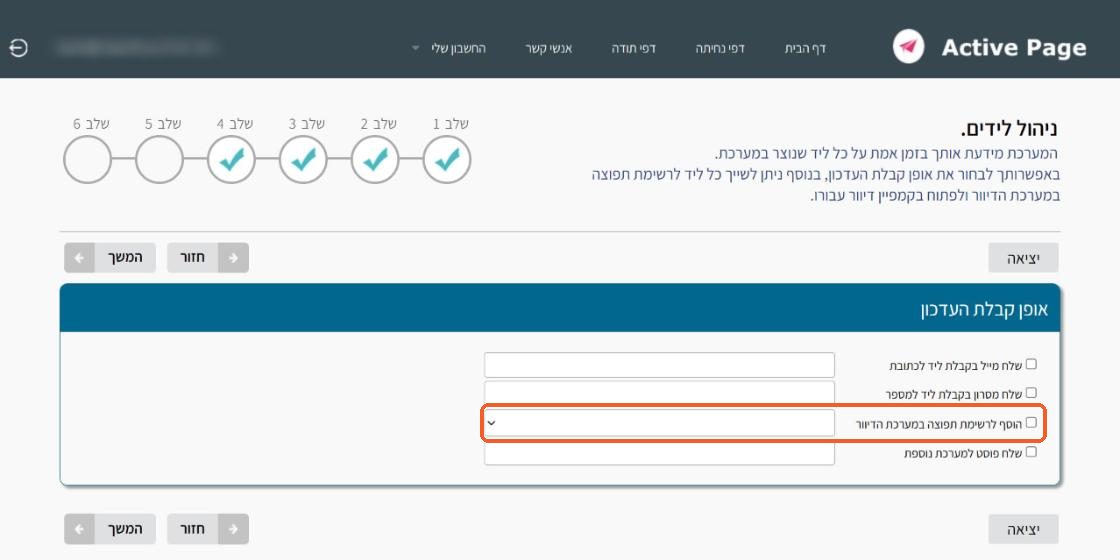
הרשימות של מסר 10 מופיעות ברשימה הנפתחת רק אחרי שהחיבור בשלב 2 נשמר. באותו מסך אפשר גם לקבל התראה במייל או במסרון על כל ליד חדש.
שאלות נפוצות
איפה מוצאים את מפתח ה-API?
במסר 10, לפי המדריך איך רואים את מפתח ה-API במערכת.
למה הרשימה הנפתחת ריקה?
החיבור בין ActivePage למסר 10 עוד לא נשמר. בודקים את שם המשתמש ואת מפתח ה-API בתיבה התממשקות למערכת דיוור ולוחצים שמור.
תמיכה
לא נפתר? support@meser10.co.il, וואטסאפ 053-458-4334 או 03-7440020, ראשון עד חמישי 9:00 עד 17:00. צרפו את מספר החשבון.
עוד מדריכים: מרכז התמיכה של מסר 10