הצטרפות לרשימה במייל (EMail-to-Join)
נמענים מצטרפים לרשימת התפוצה שלכם בשליחת מייל אחד, בלי טופס. כך מגדירים את זה בממשק החדש, כולל עם תיבת Gmail או Google Workspace.
בוחרים כתובת מייל ייעודית ומילות הצטרפות, למשל "הרשמה". מי ששולח לכתובת הזו מייל שהנושא שלו, או כל התוכן שלו, הוא בדיוק אחת המילים, נכנס אוטומטית לרשימה שבחרתם. זה מתאים במיוחד לקהלים בלי גישה נוחה לטפסים באינטרנט, כמו משתמשי אינטרנט כשר.
חשוב: צריך תיבה ייעודית רק להצטרפות, למשל join@הדומיין-שלכם. המערכת קוראת כל מייל שמגיע לתיבה ומוחקת אותו אחרי הקריאה, ולכן אסור להשתמש בתיבה שעובדים איתה.
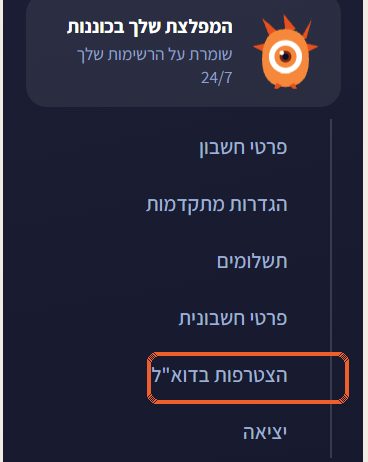
שלב 1: פותחים את מסך "הצטרפות בדוא"ל"
בתחתית התפריט הימני לוחצים על שם החשבון, ובתפריט שנפתח בוחרים הצטרפות בדוא"ל.
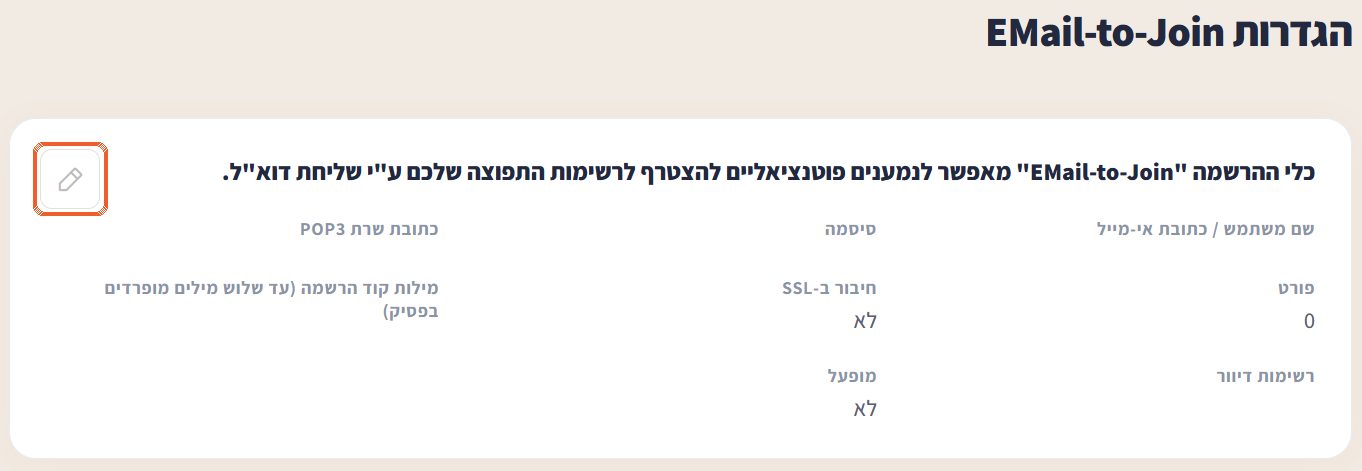
שלב 2: פותחים את ההגדרות לעריכה
במסך הגדרות EMail-to-Join לוחצים על סמל העיפרון.
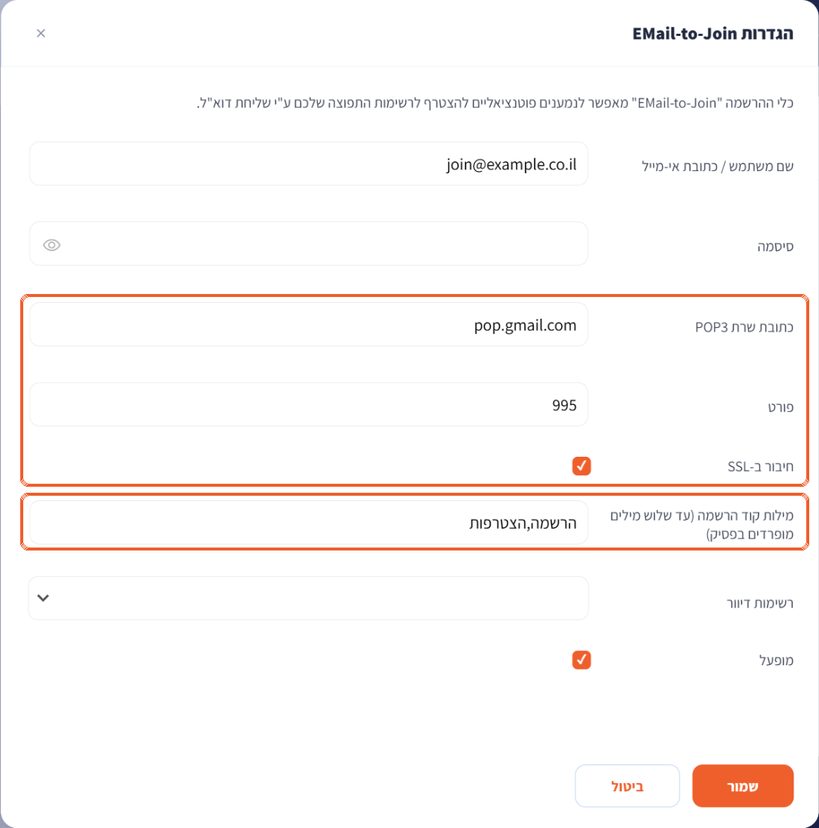
שלב 3: ממלאים את פרטי התיבה
בחלון שנפתח ממלאים:
- שם משתמש / כתובת אי-מייל: הכתובת המלאה של התיבה הייעודית.
- סיסמה: הסיסמה של התיבה. ב-Gmail זו סיסמת אפליקציה (ראו בהמשך).
- כתובת שרת POP3 ופורט: הפרטים שספק הדואר שלכם נותן לחיבור POP3.
- חיבור ב-SSL: מסמנים אם הספק דורש חיבור מאובטח.
- מילות קוד הרשמה: עד שלוש מילים, מופרדות בפסיק.
- רשימות דיוור: הרשימה שאליה ייכנסו המצטרפים.
- מופעל: מסמנים כדי שההצטרפות תפעל, ולוחצים שמור.
הגדרה עם Gmail או Google Workspace
אפשר להשתמש בתיבת Gmail או בתיבה של Google Workspace. לפני שממלאים את החלון:
- בתיבה: הגדרות > העברה ו-POP/IMAP > מפעילים POP. ב-Google Workspace מנהל הדומיין צריך לאפשר POP במסוף הניהול של Google.
- Google לא מקבלת כאן את הסיסמה הרגילה של התיבה. מפעילים אימות דו-שלבי בחשבון Google של התיבה ומפיקים סיסמת אפליקציה (App Password).
- בחלון בממשק: כתובת שרת pop.gmail.com, פורט 995, מסמנים חיבור ב-SSL, ובשדה הסיסמה מזינים את סיסמת האפליקציה.
בדיקה
אחרי השמירה שולחים מכתובת אחרת מייל לתיבה הייעודית, עם אחת ממילות ההצטרפות כנושא. המערכת בודקת את התיבה אוטומטית ברקע, וכתובת השולח מופיעה ברשימה שבחרתם. אם הכתובת לא מופיעה, כתבו לנו ונבדוק יחד.
שאלות נפוצות
איפה מגדירים הצטרפות במייל במסר 10?
בממשק החדש פותחים את תפריט החשבון בתחתית התפריט הימני ובוחרים "הצטרפות בדוא"ל". לוחצים על סמל העיפרון וממלאים את פרטי התיבה, מילות ההצטרפות והרשימה.
זה עובד עם Gmail או Google Workspace?
כן. כתובת השרת היא pop.gmail.com, הפורט 995 ו"חיבור ב-SSL" מסומן. בתיבה צריך להפעיל POP, ובמקום הסיסמה הרגילה מזינים סיסמת אפליקציה (App Password) שמפיקים בחשבון Google עם אימות דו-שלבי. ב-Google Workspace מנהל הדומיין צריך לאפשר POP.
איך נמען מצטרף?
הוא שולח מייל לכתובת שהגדרתם, כשהנושא שלו, או כל התוכן שלו, הוא בדיוק אחת ממילות ההצטרפות. כתובת השולח נכנסת לרשימה שבחרתם.
אפשר להשתמש בתיבה שאני עובד איתה?
לא. המערכת קוראת כל מייל שמגיע לתיבה ומוחקת אותו אחרי הקריאה, ולכן צריך כתובת ייעודית רק להצטרפות.
שאלה על ההגדרה?
כתבו לנו במייל support@meser10.co.il, צרו קשר בטלפון 03-7440020 או בוואטסאפ 053-458-4334.
לפנייה לתמיכה