הממשק החדש: איפה הכל ואיך חוזרים לממשק הקלאסי
המסכים נראים אחרת, אבל החשבון, הרשימות והקמפיינים נשארו אותו דבר. כאן תמצאו איפה כל דבר נמצא, איך מגדירים שורת נושא, ואיך חוזרים לממשק הקודם בלחיצה.
הממשק החדש של מסר 10 עובד על אותו חשבון ואותם נתונים כמו הממשק הקלאסי. שום דבר לא נמחק ולא עבר: הרשימות, הקמפיינים, התבניות והדוחות נמצאים במקומם. מי שנוח לו יותר בממשק הקודם יכול לחזור אליו בכל רגע, ולעבור שוב לחדש מתי שירצה.
חזרה לממשק הקלאסי
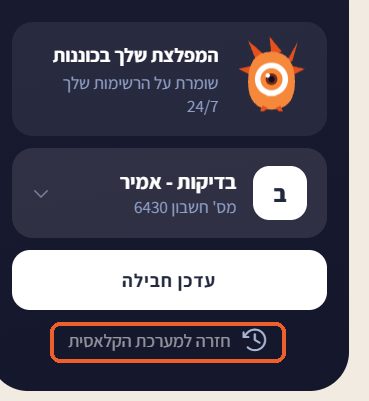
בתחתית התפריט מימין, מתחת לכפתור "עדכן חבילה", יש קישור "חזרה למערכת הקלאסית". לחיצה עליו מחזירה אתכם לממשק הקודם, על אותו חשבון.
מה יש בתפריט
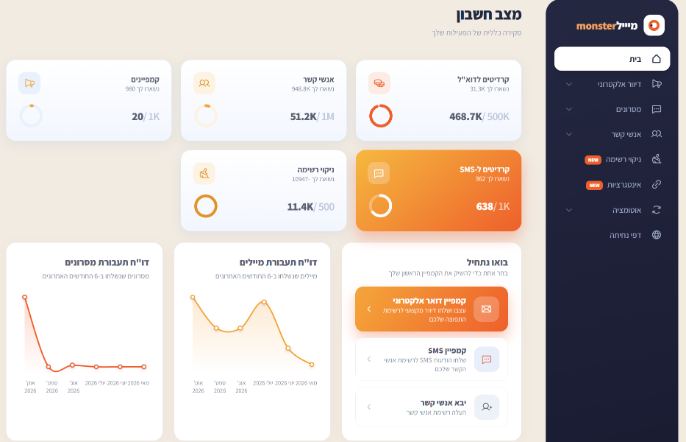
- בית: מצב החשבון, קרדיטים לדואר ולמסרונים, מספר אנשי הקשר והקמפיינים האחרונים עם הדוחות שלהם.
- דיוור אלקטרוני: רשימת הקמפיינים, יצירת קמפיין דיוור ומייל טרנזקציוני.
- מסרונים: קמפיינים של SMS.
- אנשי קשר: הרשימות והנמענים.
- ניקוי רשימה: בדיקת הרשימה לפני שליחה.
- אינטגרציות, אוטומציה ודפי נחיתה.
יצירת קמפיין דיוור
לוחצים "דיוור אלקטרוני" ואז "צור קמפיין דיוור". האשף מוביל שלב אחרי שלב: נותנים שם לקמפיין, בוחרים סוג קמפיין (רגיל, דומה לקמפיין קודם, מכתובת אינטרנט, יום הולדת, אוטוריספונדר או בדיקת A/B), בוחרים תבנית, ועורכים את ההודעה. מכל שלב ממשיכים בכפתור "שמור והמשך".
איך מגדירים שורת נושא
שורת הנושא נמצאת בשלב 4, עריכת ההודעה. בכניסה הראשונה לעורך נפתח חלון ההגדרות לבד. בהמשך פותחים אותו בלחיצה על כפתור גלגל השיניים, ליד "שמור והמשך" בראש העורך.

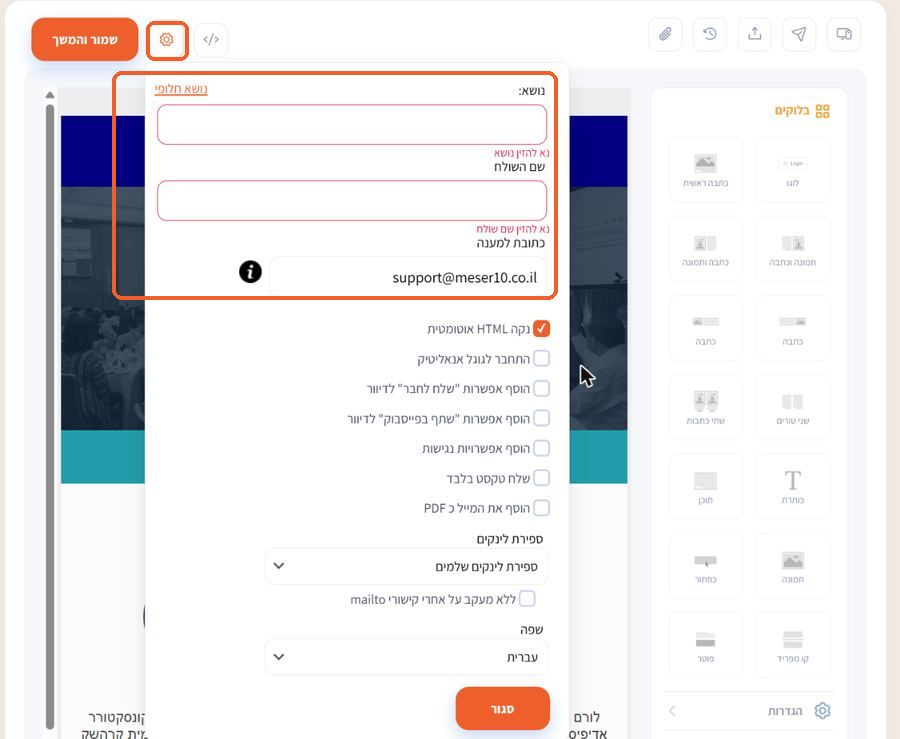
- נושא: שורת הנושא שהנמען יראה.
- שם השולח: השם שיופיע אצל הנמען.
- כתובת למענה: לאן יגיעו תשובות לדיוור.
באותו חלון יש גם הגדרות נוספות: חיבור לגוגל אנליטיקס, אפשרויות נגישות, שליחת טקסט בלבד, צירוף המייל כקובץ PDF, ספירת לינקים ושפת הדיוור. סוגרים בכפתור "סגור" וממשיכים ב"שמור והמשך".
נמען מקבל כל דיוור פעמיים
המערכת שולחת כל דיוור פעם אחת לכל כתובת ברשימה. כשנמען מקבל עותק כפול, הסיבה כמעט תמיד בצד שלו: העברה אוטומטית מתיבה אחת לתיבה אחרת, או שתי כתובות שונות ברשימה שמגיעות לאותה תיבה. שלחו לנו את שני העותקים שקיבל, ונראה לאיזו כתובת נשלח כל אחד.
שאלות נפוצות
איך חוזרים לממשק הקודם?
בתחתית התפריט מימין, מתחת לכפתור "עדכן חבילה", לוחצים על "חזרה למערכת הקלאסית". זה אותו חשבון עם אותם נתונים, ואפשר לעבור בין הממשקים בכל זמן.
איפה מגדירים שורת נושא בממשק החדש?
בשלב 4 של יצירת הקמפיין, עריכת ההודעה. חלון ההגדרות נפתח לבד בכניסה הראשונה לעורך, ואחר כך פותחים אותו בכפתור גלגל השיניים ליד "שמור והמשך". שם ממלאים נושא, שם שולח וכתובת למענה.
הרשימות והקמפיינים שלי נשמרו?
כן. שני הממשקים עובדים על אותו חשבון. הרשימות, הקמפיינים, התבניות והדוחות נשארו בדיוק כמו שהיו.
נמען אומר שהוא מקבל כל דיוור פעמיים. למה?
המערכת שולחת כל דיוור פעם אחת לכל כתובת ברשימה. כשנמען מקבל עותק כפול, הסיבה כמעט תמיד בצד שלו: העברה אוטומטית מתיבה אחת לאחרת, או שתי כתובות שונות ברשימה שמגיעות לאותה תיבה. שלחו לנו את שני העותקים שקיבל ונראה לאיזו כתובת נשלח כל אחד.