פרטי חשבון, כתובת למענה ורשימות
כל מה שמחוץ לאשף הקמפיין: פרטי החשבון ושם השולח כברירת מחדל, הכתובת למענה, מפתח ה-API, הרשימות ומסך הקמפיינים.
המדריך מתייחס לממשק החדש. צילומי המסך צולמו בחשבון בדיקה, ולכן הנתונים בהם הם נתוני דוגמה.
1. פרטי חשבון
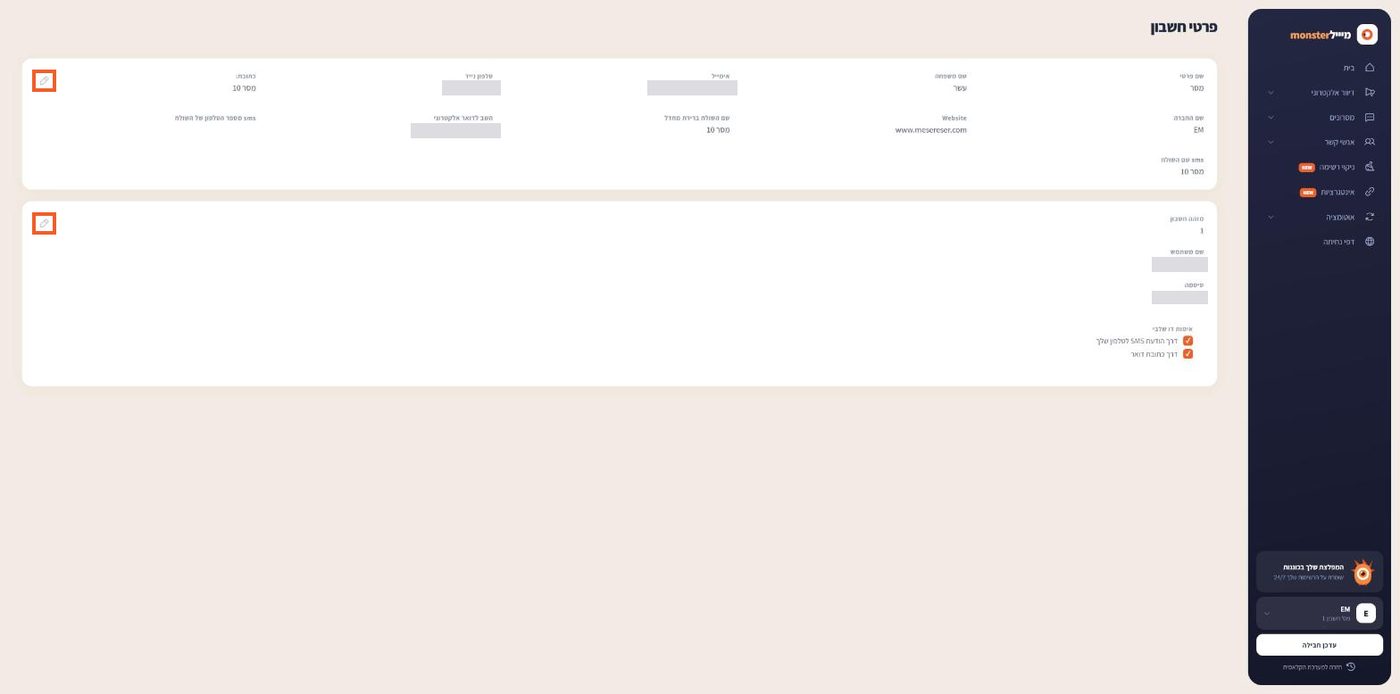
בתפריט, החשבון שלי, ואז "פרטי חשבון". כאן מעדכנים שם, טלפון, אימייל, שם השולח כברירת מחדל למייל ולמסרונים והכתובת למענה. לעריכה לוחצים על העיפרון בפינת כל כרטיס.
2. הגדרות מתקדמות ומפתח API
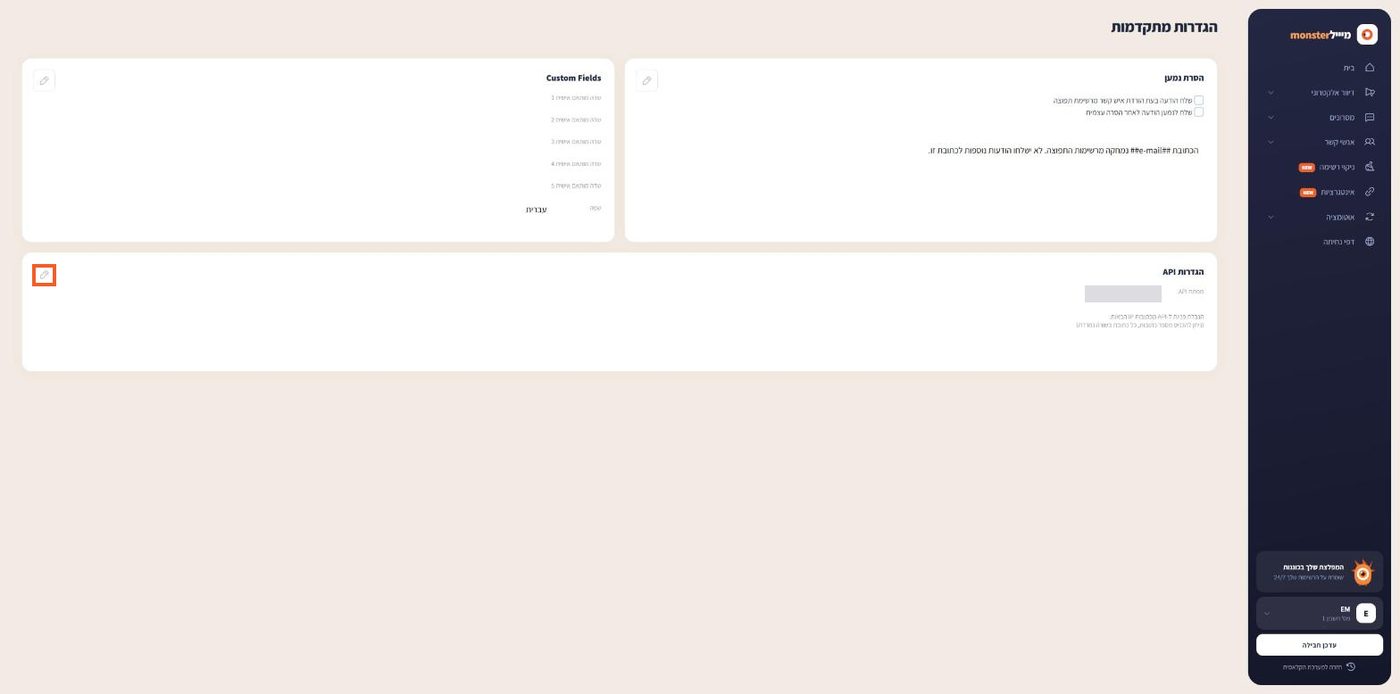
"הגדרות מתקדמות" מרכז את שדות המידע האישיים, את טקסט ההסרה ואת מפתח ה-API של החשבון. את המפתח מעבירים למפתח שלכם, ולא מפרסמים אותו.
3. הוספת כתובת למענה
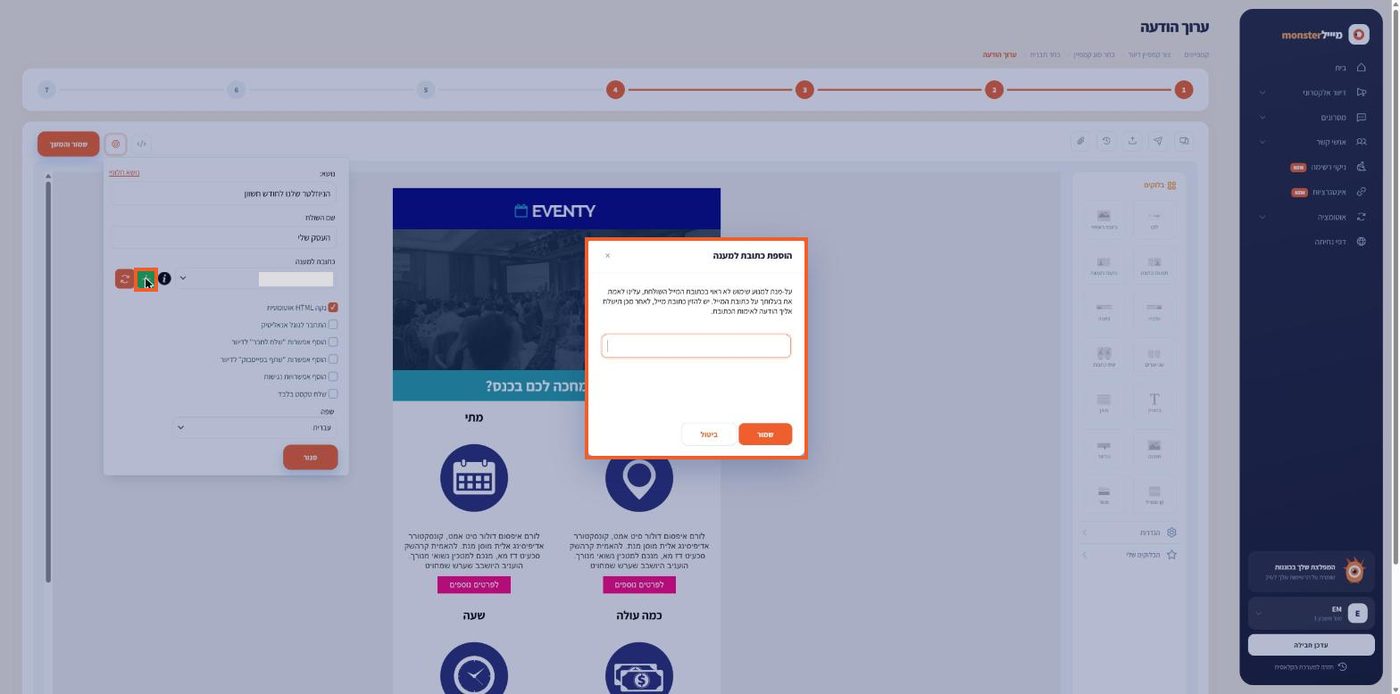
בחלון ההגדרות של הקמפיין, ליד הכתובת למענה, לוחצים על הפלוס הירוק ומזינים כתובת. מייל אימות נשלח אליה, ואחרי לחיצה על הקישור היא זמינה לבחירה. אם אין לכם דומיין משלכם, אפשר לשכור מאיתנו כתובת שליחה מאומתת כולל כתובת למענה.
4. רשימות דיוור
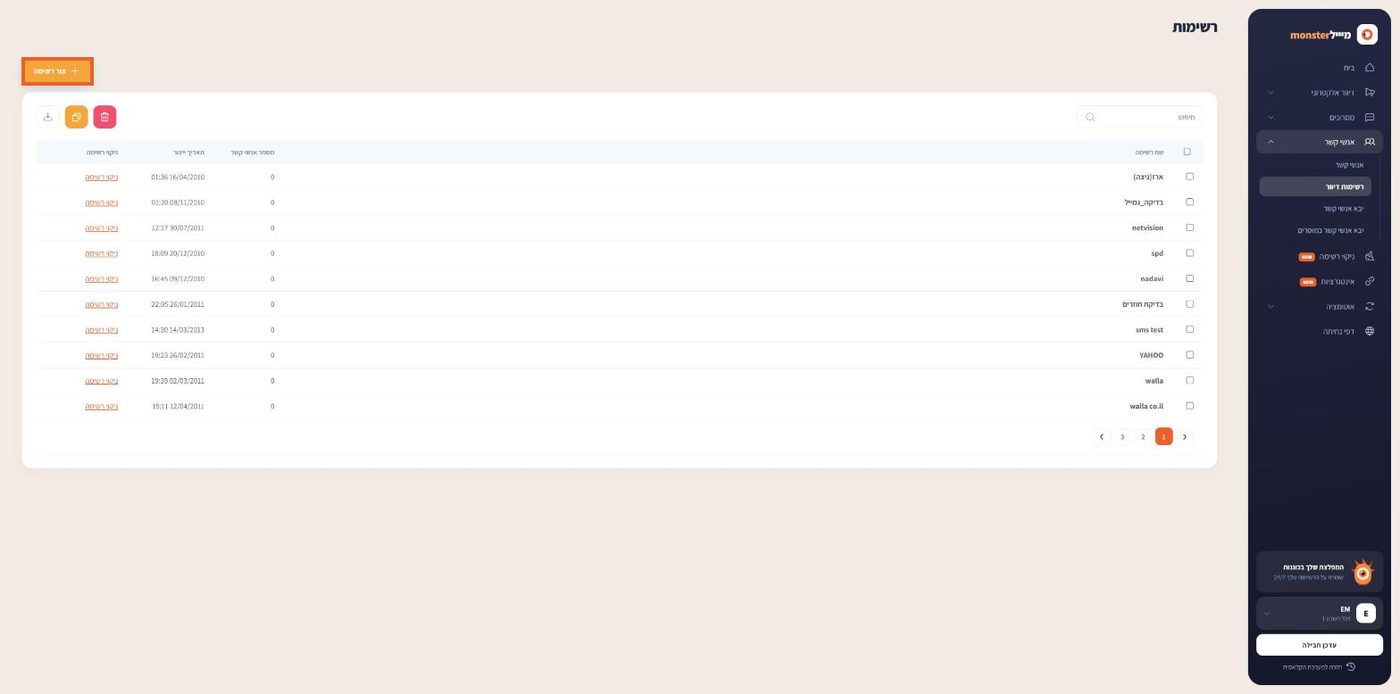
בתפריט, אנשי קשר, ואז "רשימות דיוור". "צור רשימה" פותח רשימה ריקה. ליד כל רשימה יש קישור לניקוי, ייצוא ומחיקה.
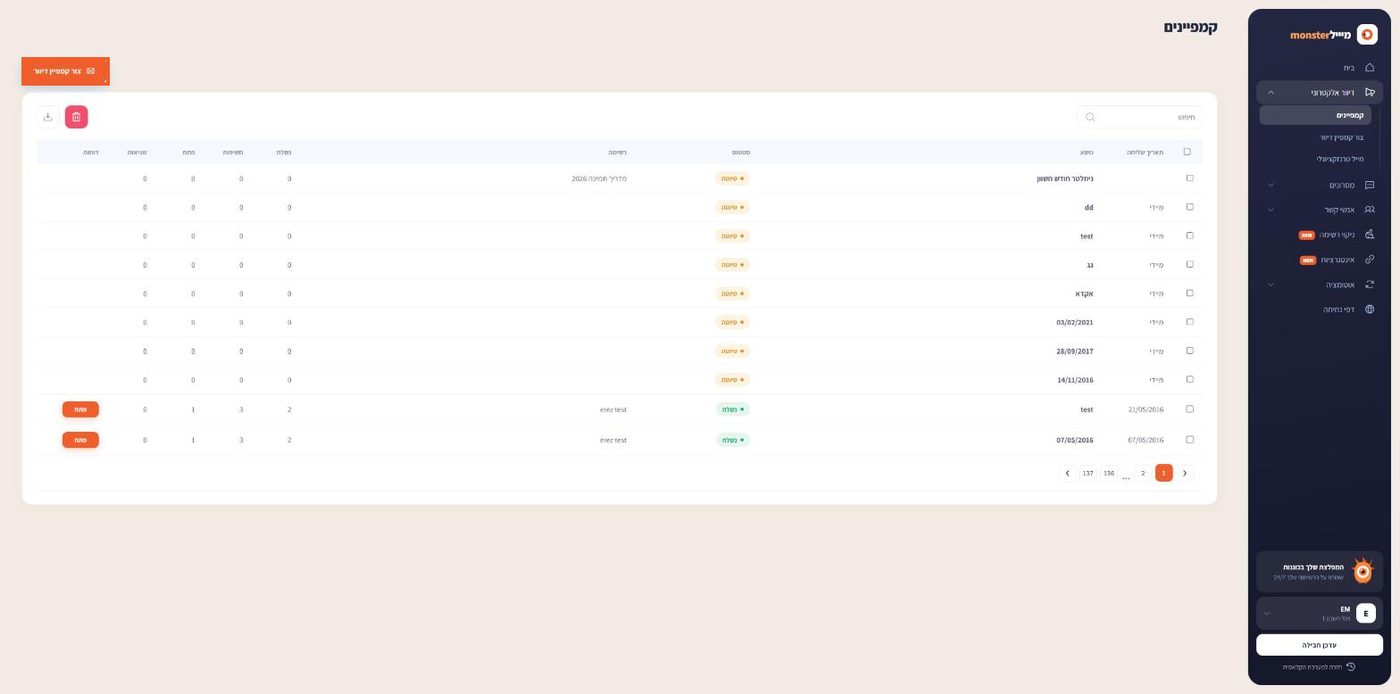
5. מסך הקמפיינים
כל הקמפיינים, הסטטוס שלהם (טיוטה, מתוזמן, נשלח), כמה נשלחו, נפתחו ולחצו. "פתח" מוביל לדוח המלא של קמפיין שנשלח.
6. רכישת חבילה
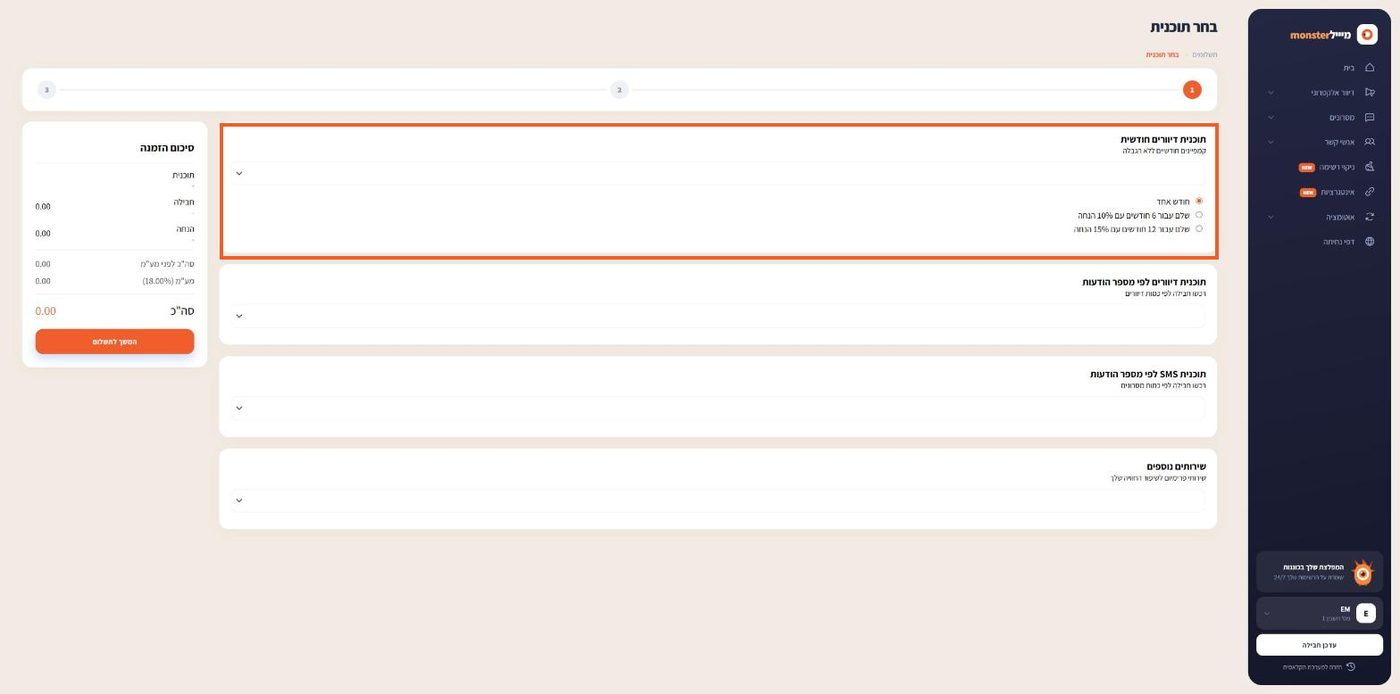
"עדכן חבילה" בתחתית התפריט פותח את בחירת התוכנית: חודשית, לפי מספר הודעות, מסרונים ושירותים נוספים. תשלום בכרטיס אשראי מתוך המערכת.
שאלות נפוצות
איך משנים את שם השולח שמופיע אצל הנמענים?
כברירת מחדל: בפרטי חשבון, "שם השולח ברירת מחדל". לקמפיין מסוים: בחלון ההגדרות של הקמפיין, שדה "שם השולח".
למה הכתובת למענה לא מופיעה ברשימה?
כי עוד לא אומתה. בודקים את תיבת הדואר של הכתובת שהוספתם ולוחצים על קישור האימות. אפשר ללחוץ על סמל הרענון ליד הרשימה אחרי האימות.
איפה רואים כמה קמפיינים נשארו בחבילה?
במסך הבית, בכרטיסים העליונים: קרדיטים לדוא"ל, קמפיינים וקרדיטים למסרונים, עם התאריך שבו החבילה מתחדשת.
האם אפשר לייצא את הרשימות?
כן. במסך הרשימות מסמנים רשימה ולוחצים על סמל הייצוא. הקובץ יורד כאקסל.