תמונות בקמפיין: העלאה, גודל, טקסט חלופי וקישור
כל תמונה בקמפיין נפתחת בחלון אחד, "מאפייני התמונה". ממנו מעלים תמונה מהמחשב, קובעים את הגודל, כותבים טקסט חלופי ומוסיפים קישור.
המדריך מתייחס לממשק החדש. צילומי המסך צולמו בחשבון בדיקה, ולכן הנתונים בהם הם נתוני דוגמה.
1. פותחים את מאפייני התמונה
בעורך לוחצים פעמיים על התמונה שרוצים להחליף. לתמונה חדשה גוררים קודם את הבלוק "תמונה" מעמודת הבלוקים אל המייל, ואז לוחצים עליו פעמיים. נפתח החלון "מאפייני התמונה".
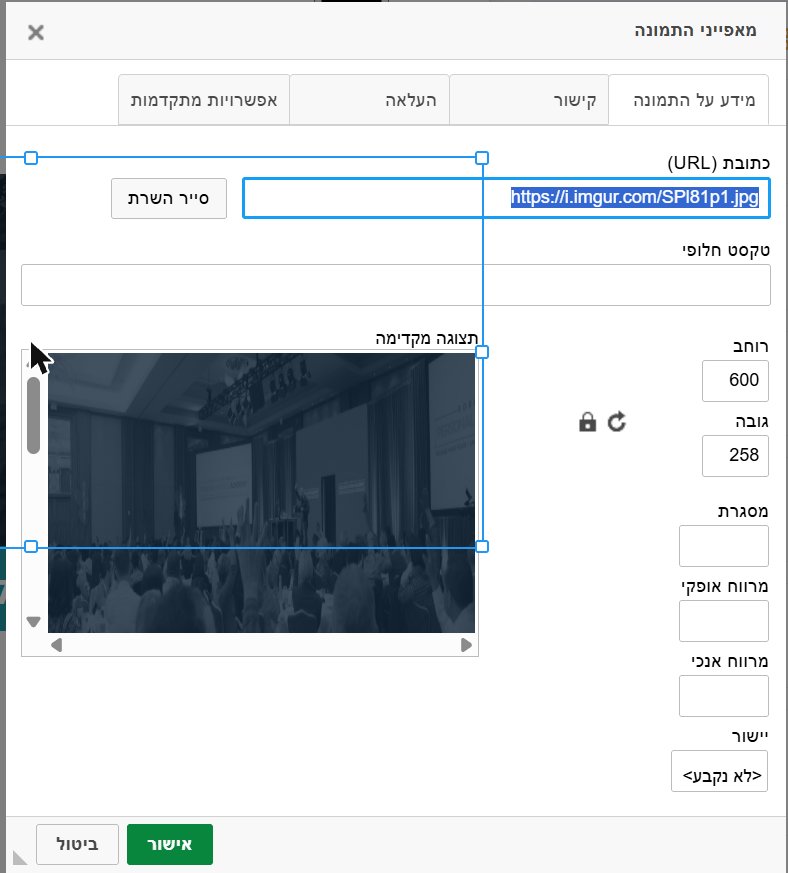
2. מעלים תמונה מהמחשב
עוברים ללשונית "העלאה", לוחצים "Choose file", בוחרים את התמונה ולוחצים "שליחה לשרת". אחרי ההעלאה המערכת חוזרת ללשונית הראשונה, וכתובת התמונה כבר מופיעה בשדה "כתובת (URL)".
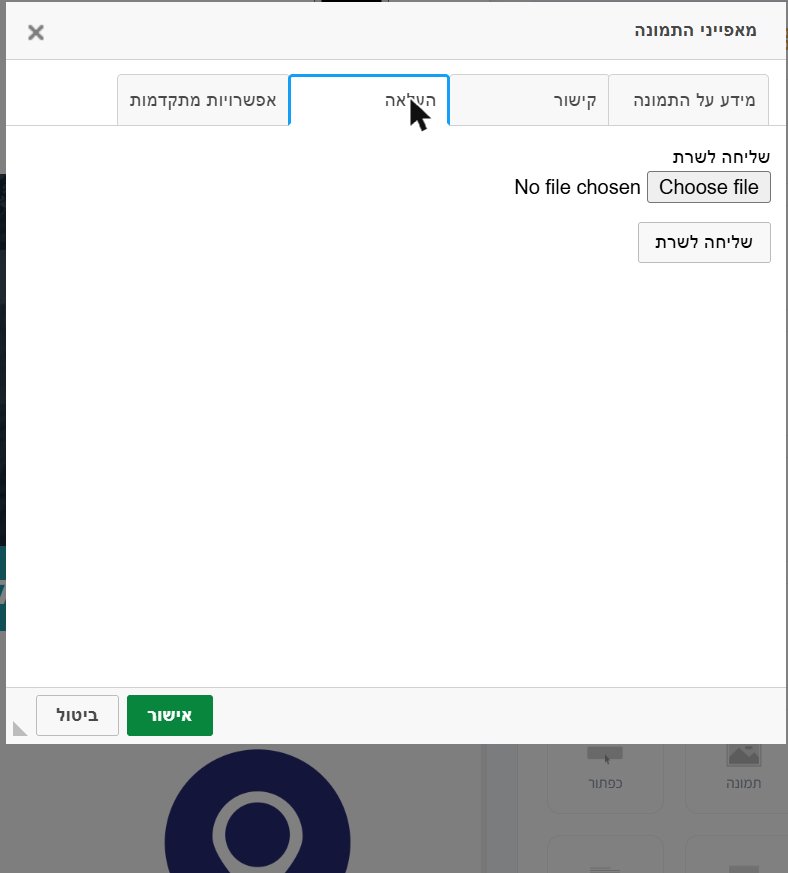
3. קובעים גודל וטקסט חלופי
בלשונית "מידע על התמונה" משנים רוחב או גובה. כשהמנעול נעול, היחס בין הרוחב לגובה נשמר. בשדה "טקסט חלופי" כותבים במילים מה רואים בתמונה. הטקסט מוצג כשהתמונה לא נטענת, ותוכנות הקראה מקריאות אותו לעיוורים.
4. מקשרים את התמונה
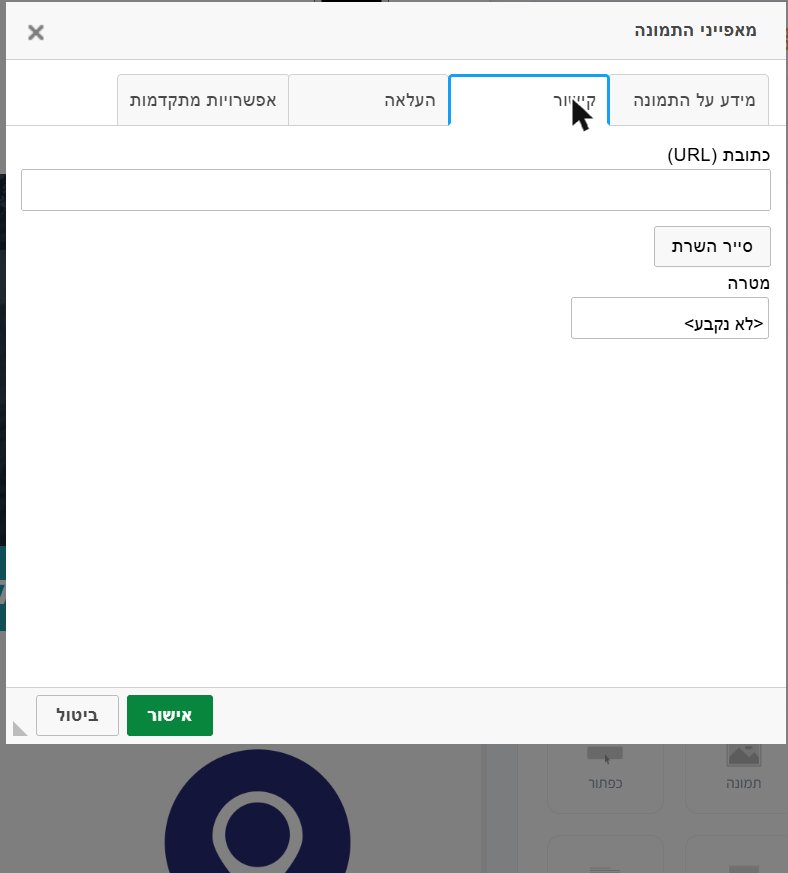
בלשונית "קישור" מדביקים את כתובת העמוד שייפתח כשלוחצים על התמונה. לוחצים "אישור" ושומרים את הקמפיין ב"שמור והמשך".
שאלות נפוצות
באיזה רוחב להעלות תמונה?
רוחב המייל המומלץ הוא 600 פיקסלים, ולכן תמונה ברוחב מלא צריכה להיות ברוחב הזה. הפירוט במדריך רוחב המייל המומלץ.
התמונה ארוכה מאוד ונחתכת. מה עושים?
חותכים אותה לכמה חלקים בתוכנת עריכה ומעלים את החלקים אחד מתחת לשני, לפי הסדר. אחר כך בודקים בתצוגה מקדימה שהם מתחברים נכון.
כדאי לשלוח מייל שהוא תמונה אחת גדולה?
לא. תוכנות דואר רבות לא טוענות תמונות כברירת מחדל, ומכשירים מסוננים לרוב לא טוענים אותן בכלל. מייל שכולו תמונה נראה אצלם ריק, ונוטה יותר להגיע לספאם. משלבים טקסט אמיתי עם התמונות.
למה חשוב טקסט חלופי?
הוא מוצג כשהתמונה לא נטענת, ותוכנות הקראה משתמשות בו. כך גם נמען שלא רואה את התמונה מבין מה יש בה.