ייבוא עיצוב מקוד HTML או מכתובת אינטרנט
עיצוב שהוכן במערכת דיוור אחרת או אצל מעצב לא צריך לבנות מחדש. יש שתי דרכים להעביר אותו: להדביק את קוד ה-HTML בעורך, או לתת למערכת כתובת של עמוד אינטרנט והיא מושכת ממנו את התוכן.
המדריך מתייחס לממשק החדש. צילומי המסך צולמו בחשבון בדיקה, ולכן הנתונים בהם הם נתוני דוגמה.
דרך 1: הדבקת קוד HTML
1. פותחים את מסך הקוד בעורך
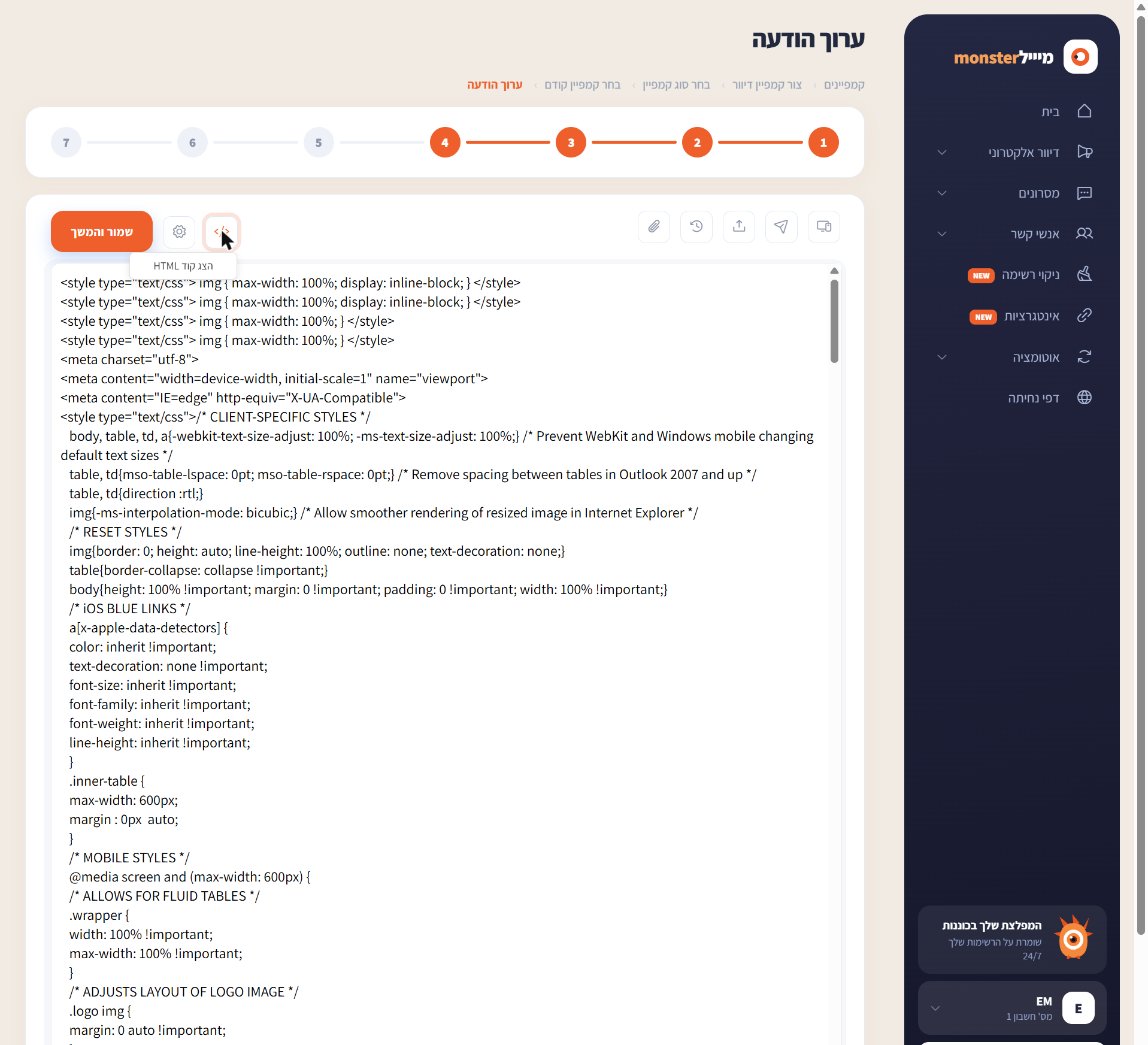
יוצרים קמפיין רגיל, בוחרים תבנית כלשהי ומגיעים לעורך (השלבים במדריך יצירת קמפיין דיוור). לוחצים על הכפתור </> ("הצג קוד HTML") ליד "שמור והמשך". מוצג הקוד המלא של התבנית.
2. מחליפים את הקוד בקוד שלכם
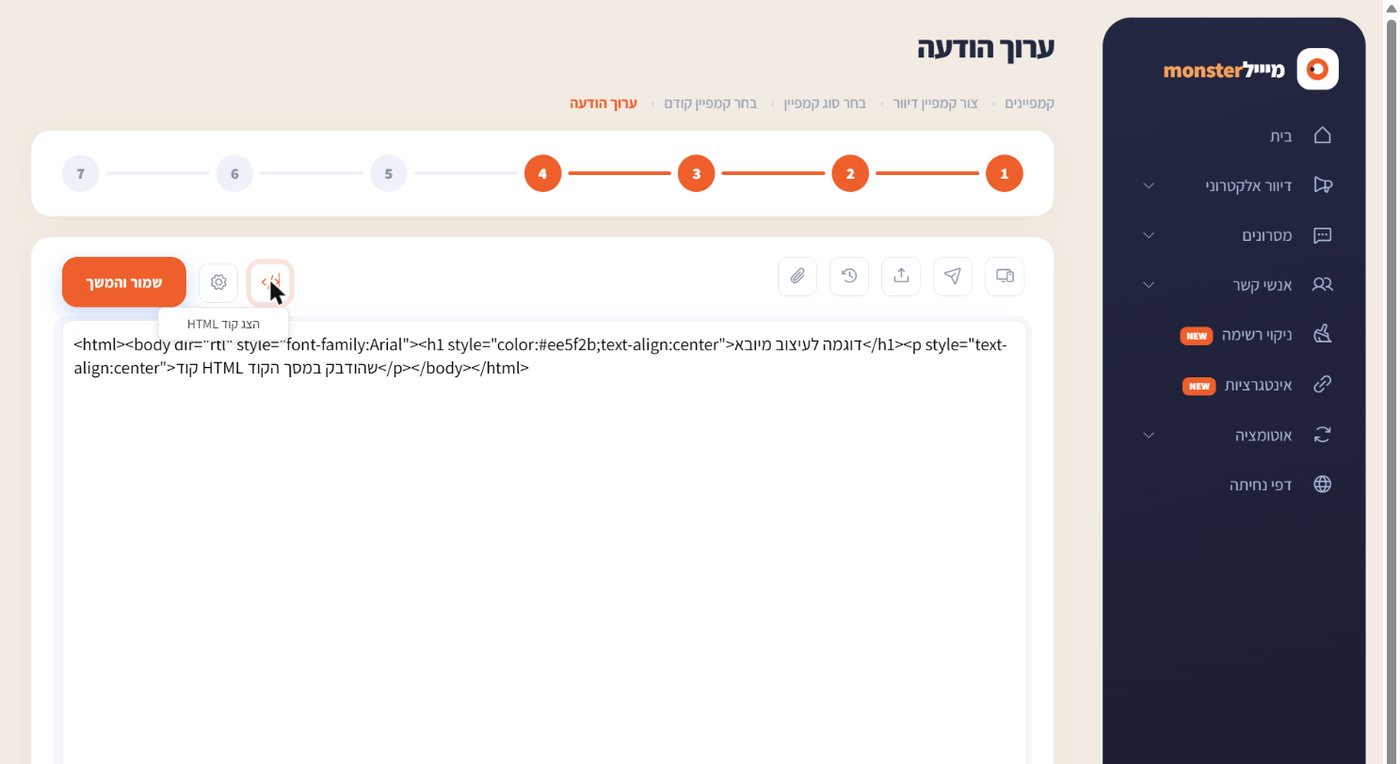
לוחצים בתוך מסך הקוד, מסמנים הכל (Ctrl+A) ומדביקים את הקוד שלכם במקומו.
3. חוזרים לתצוגה הרגילה ושומרים
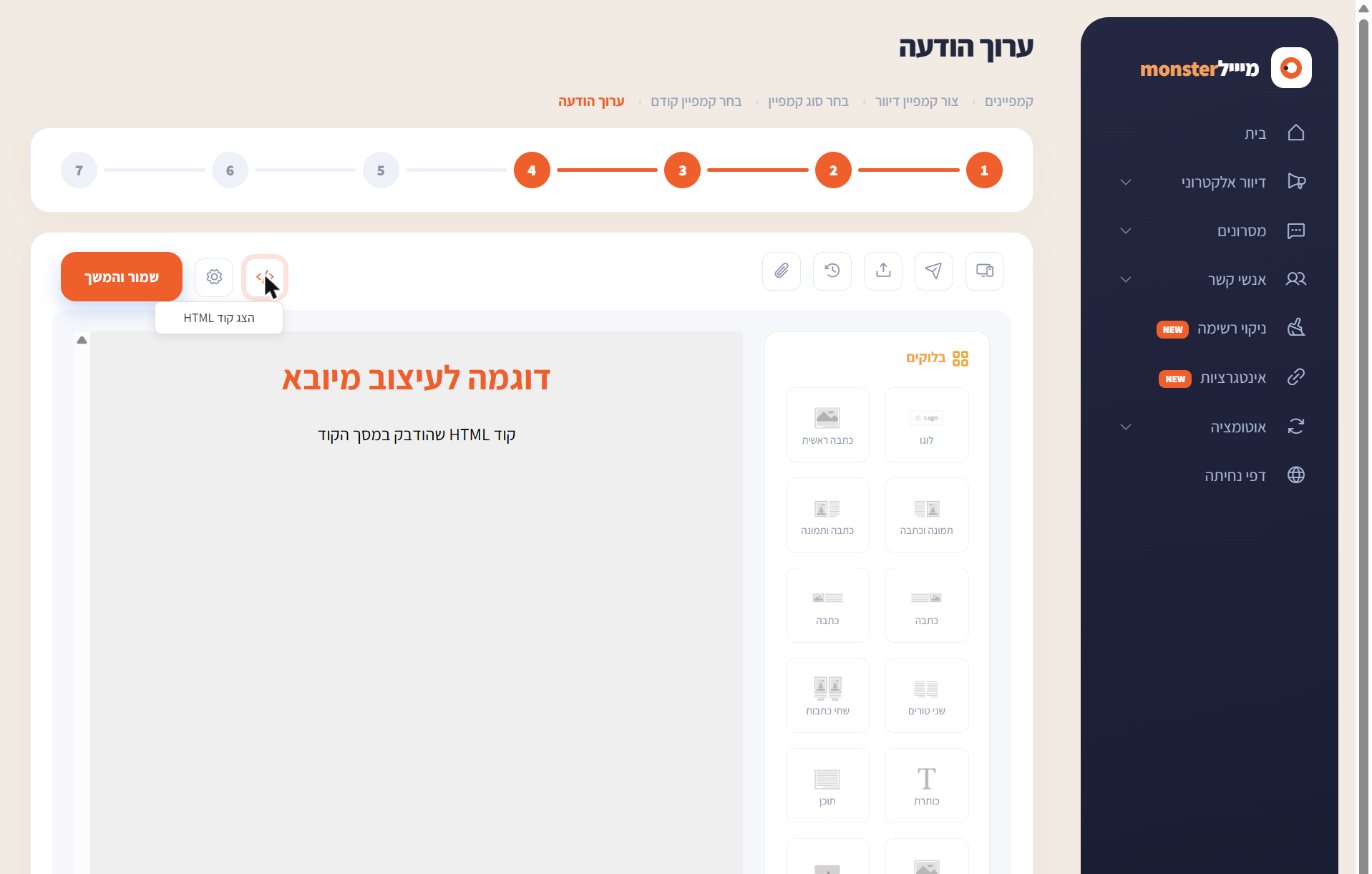
לוחצים שוב על </> ובודקים שהעיצוב נראה כמו שצריך. אחר כך לוחצים "שמור והמשך". אם יוצאים מהעורך בלי לשמור, הקוד שהודבק לא נשמר.
דרך 2: קמפיין URL
4. בוחרים "קמפיין URL" ומזינים כתובת
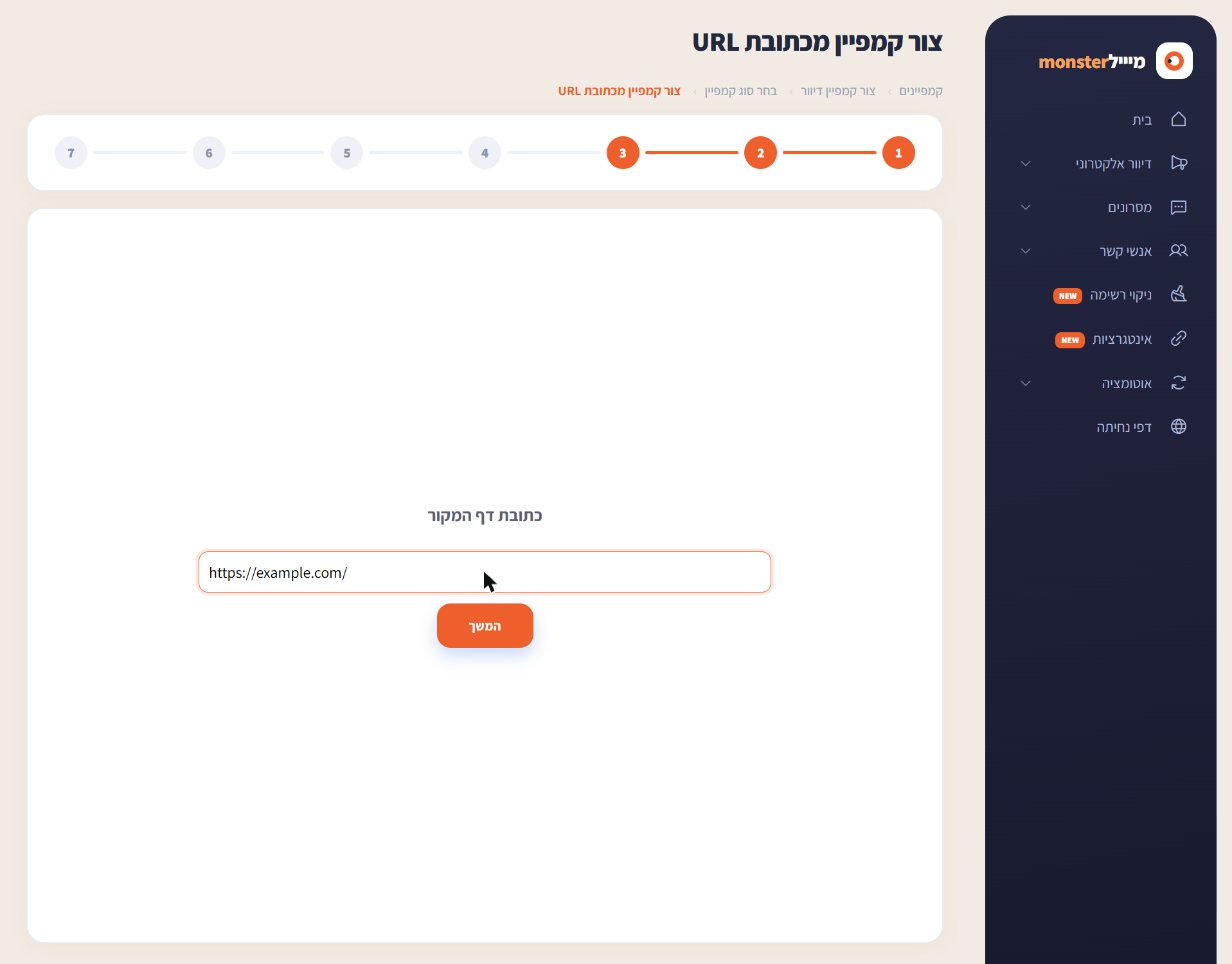
במסך סוג הקמפיין בוחרים "קמפיין URL" ולוחצים "בחר". מזינים את הכתובת המלאה של העמוד, כולל https://, ולוחצים "המשך".
5. ממלאים את ההגדרות
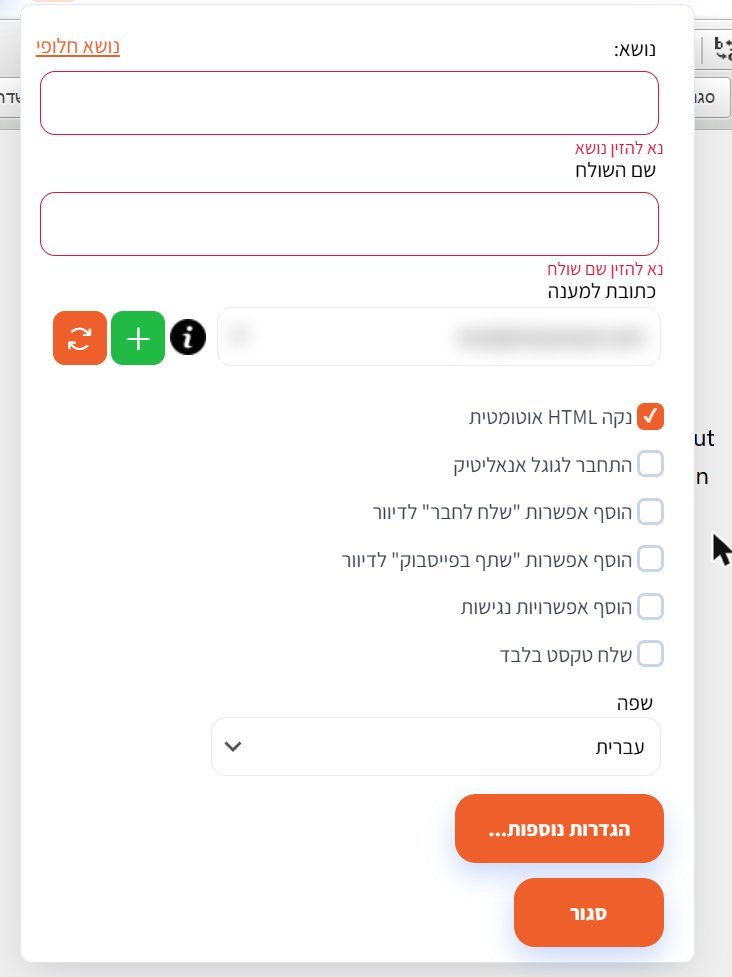
נפתח חלון ההגדרות: נושא, שם השולח וכתובת לתגובות. האפשרות "נקה HTML אוטומטית" מסומנת מראש. לוחצים "סגור" כשמסיימים.
6. עורכים ושומרים
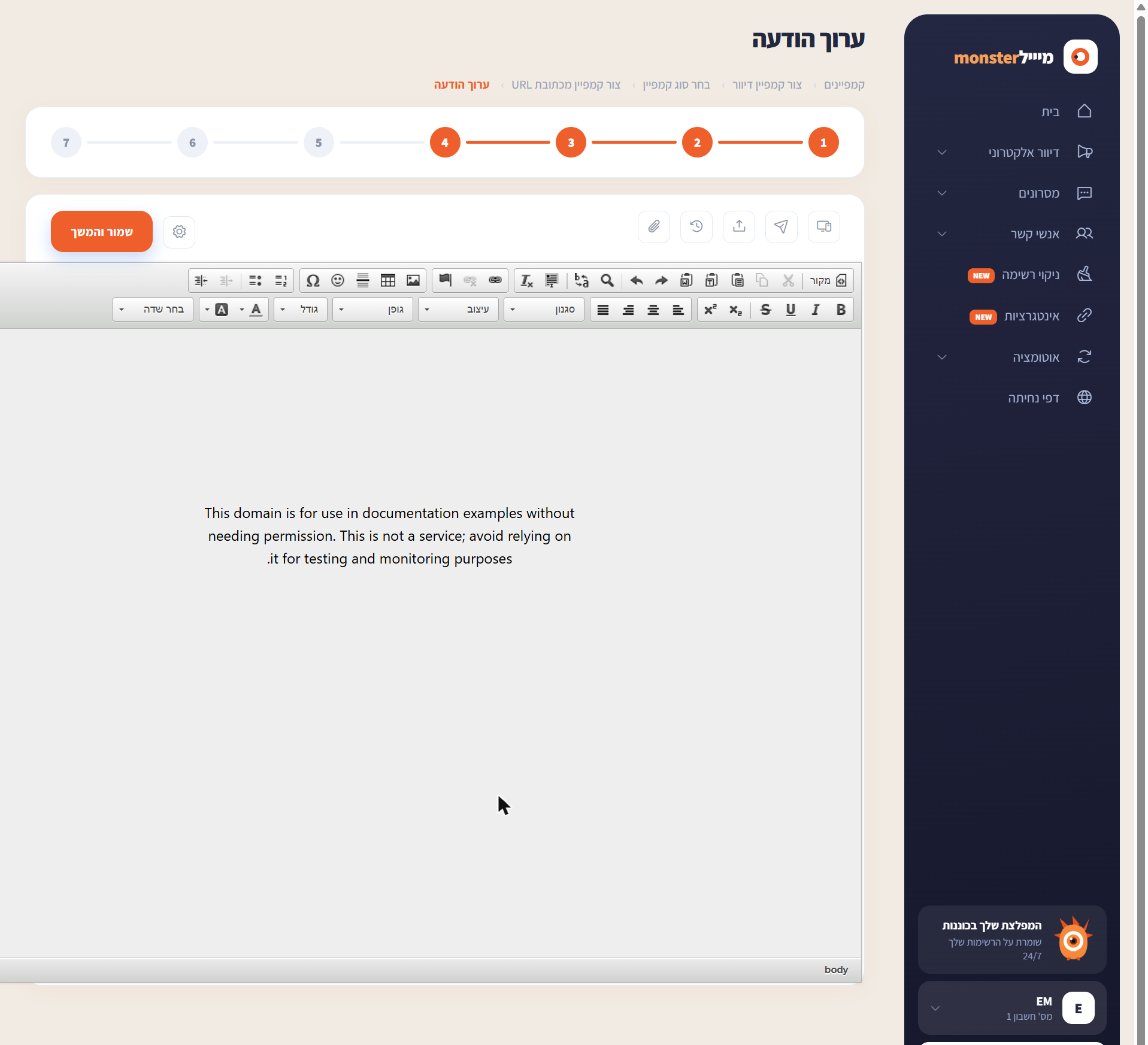
התוכן של העמוד נטען לעורך, ואפשר לשנות בו טקסט, קישורים ותמונות. הכפתור "מקור" בסרגל מציג את הקוד. כשהכל מוכן לוחצים "שמור והמשך" וממשיכים לשליחת בדיקה, בחירת רשימה ותזמון.
שאלות נפוצות
איך מעבירים קמפיין ממערכת דיוור אחרת?
רוב המערכות מאפשרות להעתיק את קוד ה-HTML של קמפיין שנשלח, או לפתוח אותו בדפדפן דרך קישור הצפייה. את הקוד מדביקים בדרך 1, ואת קישור הצפייה מזינים בדרך 2.
למה תמונות לא מופיעות אחרי הייבוא?
תמונה מוצגת רק כשהיא נמצאת בכתובת אינטרנט מלאה שמתחילה ב-https://. תמונה שמופיעה בקוד בנתיב מקומי מהמחשב של המעצב לא תוצג. מעלים אותה לעורך ומחליפים.
יש דברים שלא עוברים למייל?
כן. תוכנות דואר חוסמות JavaScript, טפסים ותוכן מוטמע מאתרים אחרים, ולכן קוד כזה לא יעבוד במייל גם אם הוא עובד באתר.
איך בודקים שהעיצוב נראה טוב אצל הנמענים?
לפני השליחה לרשימה לוחצים על "שלח אליי" בסרגל העליון של העורך ובודקים את המייל בתיבה אמיתית, במחשב ובטלפון.